파트너스 활동으로 일정액의 수수료를 지급받습니다.
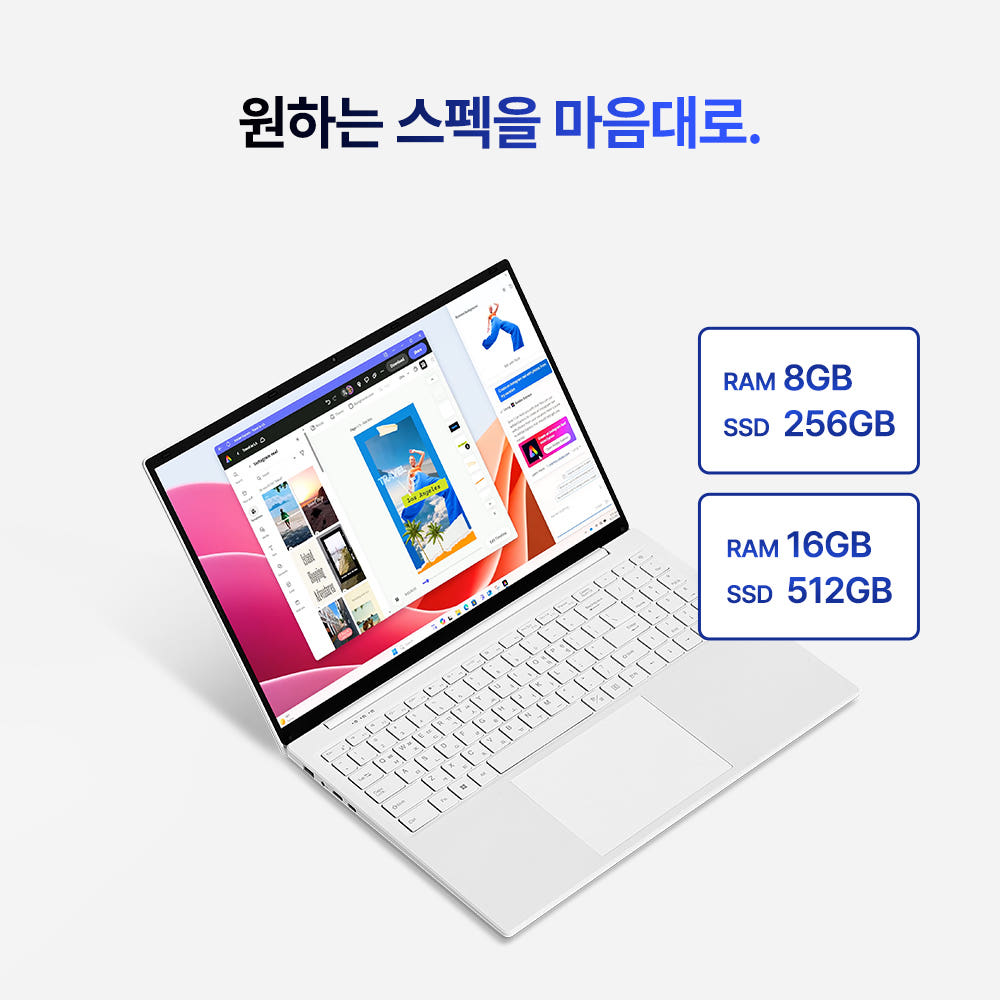 |
베이직스 베이직북 16인치 16GB 512GB
대화면 가성비 정답 모델
- 16인치 WUXGA IPS 넓은 화면
- 램 16GB에 SSD 512GB 여유 구성
- 구매 후기 8,000건 이상
상품 정보 확인하기
|
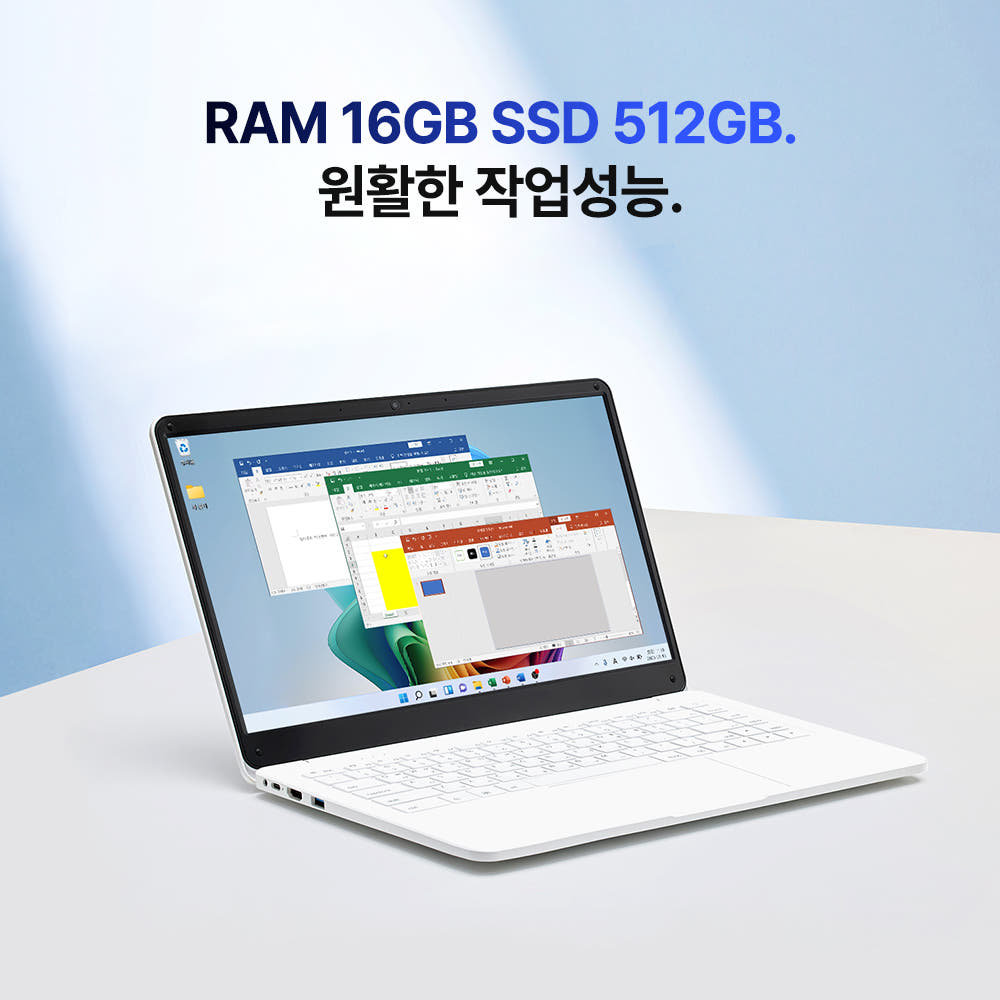 |
베이직스 베이직북14 WIN11 16GB 512GB
휴대성 좋은 14인치 실속형
- 14인치 FHD로 들고 다니기 좋음
- 한컴오피스·마우스·파우치 구성
- 69만원대의 부담 없는 가격
상품 정보 확인하기
|
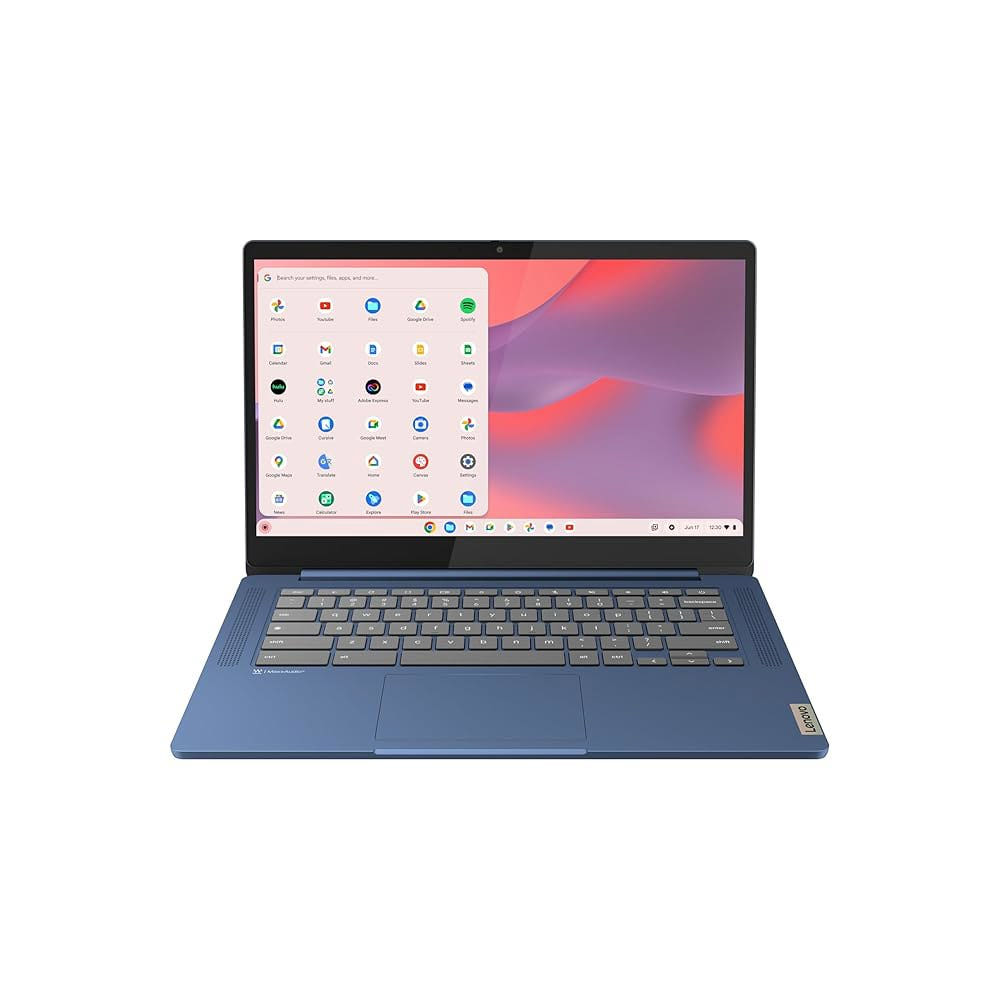 |
레노버 IdeaPad 슬림 3 크롬북 14인치
최소비용 웹서핑 전용 기기
- 30만원대의 파격적인 가격
- 크롬OS 기반 빠른 부팅
- 유튜브·문서·웹서핑 위주에 적합
상품 정보 확인하기
|
노트북을 사려고 검색창에 '가성비 노트북'을 쳐본 적이 있다면 이 기분을 알 겁니다. 낯선 브랜드는 믿음이 안 가고, 익숙한 브랜드는 손이 잘 나오지 않는 가격이고, 그 사이에서 비교 탭만 여덟 개쯤 띄워둔 채 일주일이 통째로 지나가는 경험. 저도 인강 듣고 서류 정리하고 가끔 영상 볼 정도의 가벼운 용도로 노트북을 찾다가 바로 그 상태에 빠졌습니다.
그러다 눈에 걸린 게 베이직스라는 브랜드였는데, 솔직히 처음엔 어디서 튀어나온 회사인가 싶었습니다. 그런데 구매 후기 수를 보고 태도가 조금 바뀌었습니다. 먼저 후기가 8,000건을 넘은 베이직북 16인치 모델의 실사용 평을 쭉 훑어봤고, 여기에 14인치 형제 모델, 거기에 30만원대 크롬북까지 세 가지를 놓고 제 용도에 맞는 걸 가려내봤습니다.
무엇을 사느냐보다, 노트북으로 뭘 하고 싶은지가 먼저다.

베이직북 16과 14, 스펙은 같은데 뭐가 다를까
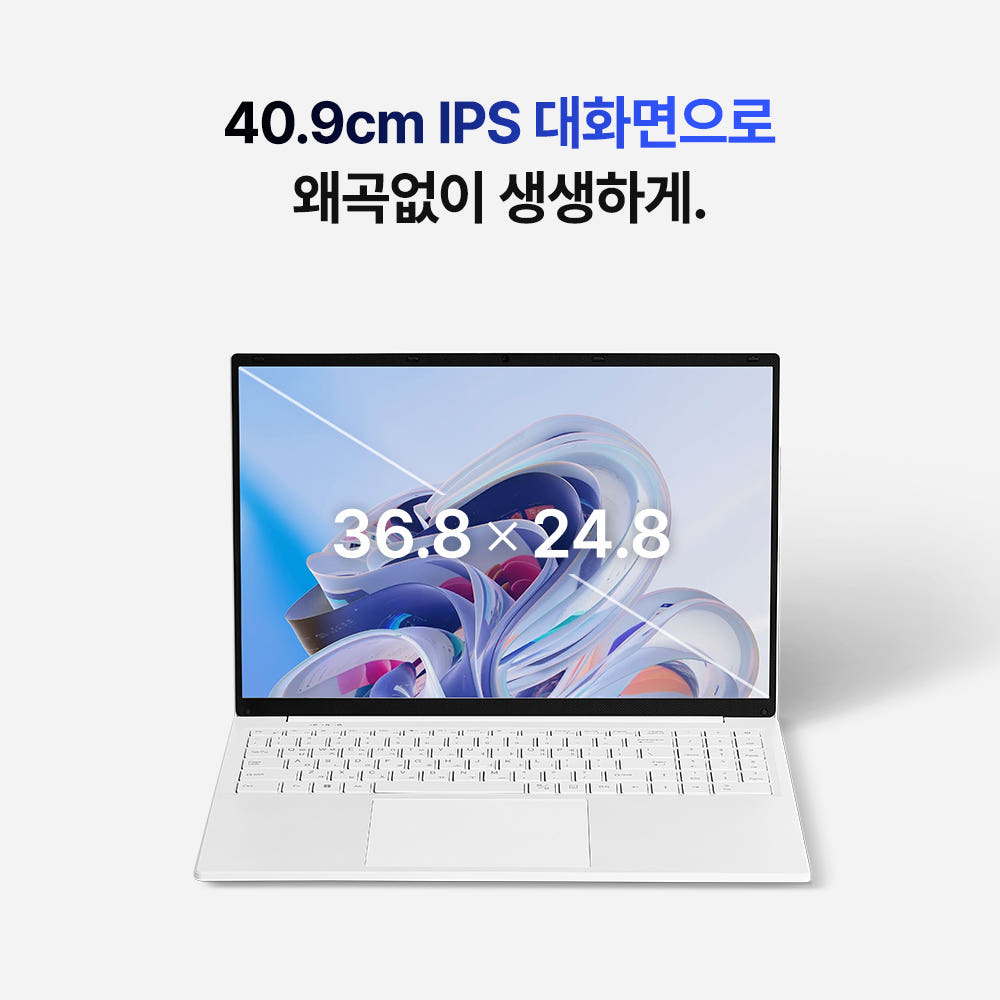
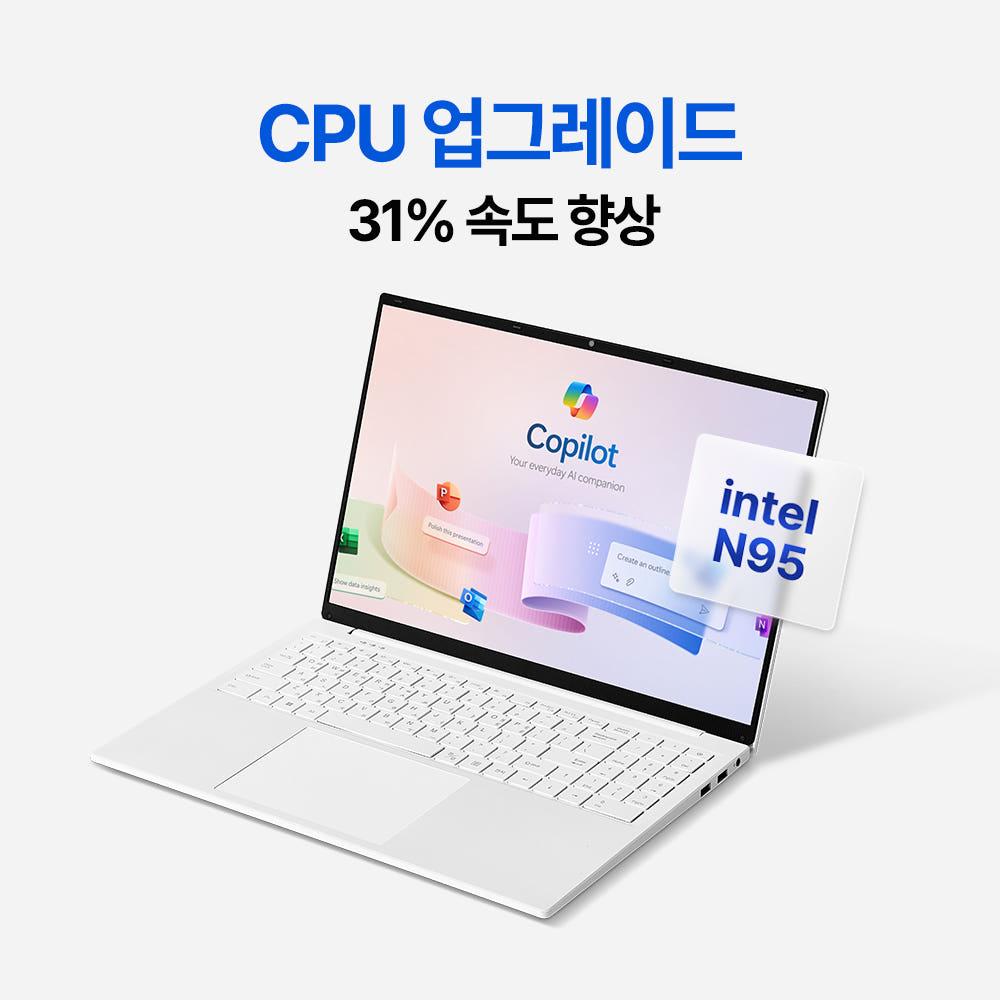
두 모델을 나란히 놓고 보면 재미있는 게, 속을 까보면 거의 쌍둥이입니다. 인텔 N95 쿼드코어에 기본 클럭 1.7GHz에 터보 시 3.4GHz까지 올라가는 구성, 램 16GB DDR4, SSD 512GB가 동일하고 윈도우 11도 기본으로 깔려 나옵니다. 진짜 갈림길은 화면과 가격인데, 16인치는 1920x1200 해상도의 와이드한 IPS 광시야각 패널에 79만원대, 14인치는 1920x1080 FHD에 69만원대라 딱 10만원 차이가 납니다.
16인치 실사용 후기들을 보면 화면이 넓어서 답답하지 않다는 표현이 반복적으로 등장하는데, 인터넷 창 여러 개를 띄워놓고 작업하거나 영상을 틀어둔 채 다른 일을 할 때 그 체감이 크다고들 합니다. 대신 초경량 노트북에 익숙한 사람에게는 확실히 묵직하다는 평가도 함께 있었고요. 반대로 들고 밖으로 나갈 일이 잦다면 10만원을 아끼면서 발표 자료용으로 딱 좋다는 평이 많은 14인치 구성 쪽이 손해볼 게 없어 보입니다.
후기에서 걸러낸 진짜 장점과 단점
별점 5점짜리 후기만 줍는 건 리뷰 읽기가 아니라 수집이니까, 아쉬웠다는 이야기도 따로 정리했습니다. 두 모델 모두 문서 작업, 인터넷 강의, 유튜브 정도의 사용에서는 램 16GB 덕분에 여유롭다는 평가가 지배적이었지만, 게임이나 고사양 영상 편집을 노린 사양이 아니라는 점은 사용자들이 일관되게 짚었습니다. 화이트 색상의 심플한 디자인은 공통 호평이었는데, 무광 재질이라 얼룩이 붙기 쉬우니 가끔 닦아줘야 한다는 소소한 생활 팁도 발견했습니다.
- 인강·문서·웹서핑 위주라면 램 16GB가 실제로 체감되는 구성
- 16인치는 팬 소음이 적어 조용하고, 14인치는 휴대와 발표용으로 적합
- 첫 부팅 후 윈도우 초기 설정이 오래 걸리니 중간에 전원을 끄면 안 됨
한편 14인치 후기에는 내장 카메라 화질이 아쉽다는 솔직한 평이 있었는데, 화상 회의를 자주 쓰지 않는 분이라면 크게 와닿지 않는 부분입니다. 그리고 애초에 한글이나 엑셀 같은 설치형 프로그램이 필요 없고 유튜브와 웹서핑, 구글 문서 정도로 충분하다면 아예 30만원대로 끝내는 레노버 크롬북이라는 선택지도 현실적입니다. 다만 크롬OS는 윈도우용 프로그램이 돌아가지 않으니, 이 부분은 다음 섹션에서 제대로 따져보겠습니다.
가격 대비 용도, 나는 어디에 해당할까
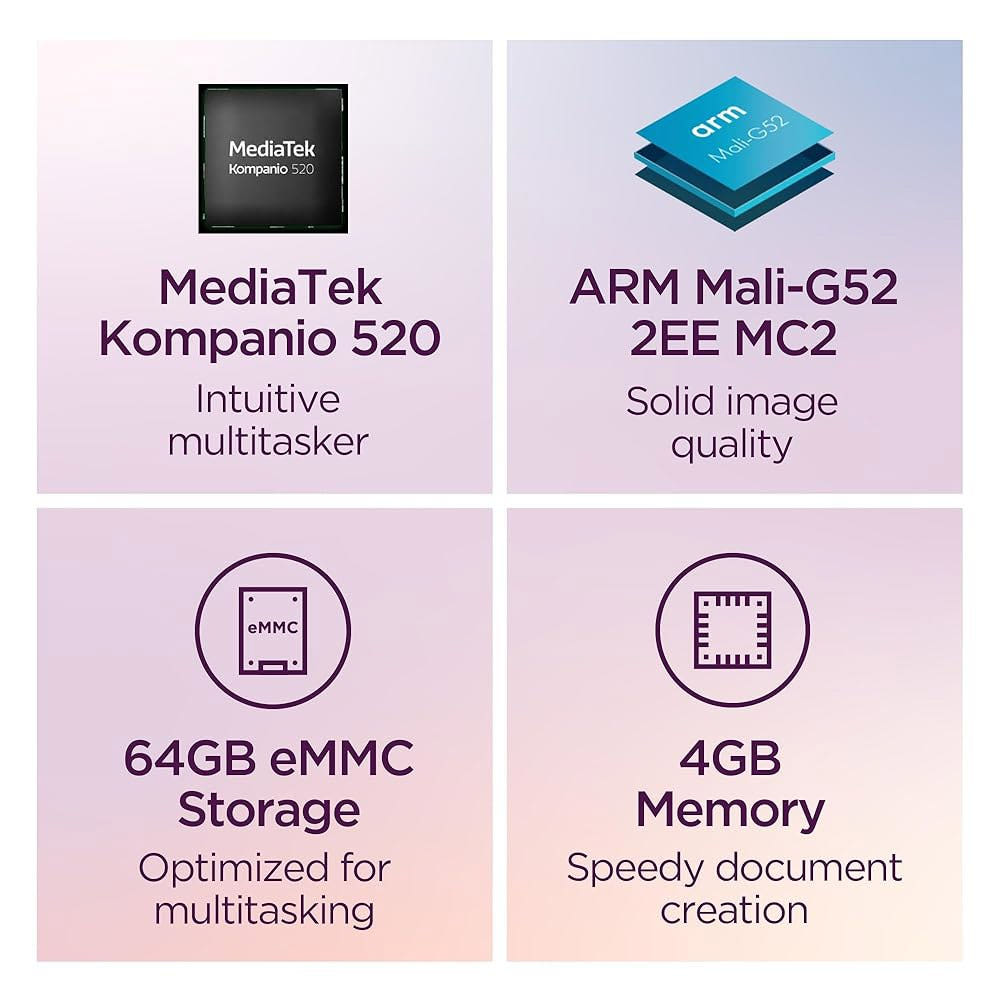
가격만 줄 세우면 16인치 798,000원, 14인치 698,000원, 크롬북 382,410원 순입니다. 그런데 이 숫자는 무엇을 할 수 있느냐에 따라 값어치가 완전히 달라집니다. 크롬북은 램 4GB에 저장공간 64GB라 용도가 웹 중심으로 명확하게 제한되고, 베이직북 둘은 윈도우 11에 한컴오피스를 함께 받을 수 있어 학교 과제나 회사 서류까지 커버합니다. 베이직북 쪽은 옵션에 따라 마우스, 파우치, 2년 AS까지 묶여 있어 처음 노트북을 준비하는 사람 입장에서는 세트로 끝낼 수 있다는 점이 편했고, 쿠폰이나 포토리뷰 포인트 이벤트가 붙어 있어 실부담은 표시 가격보다 조금 더 내려갈 수 있습니다.
| 추천 대상 |
큰 화면에서 문서와 영상 작업이 많다면 베이직북 16, 자주 들고 이동하며 인강·발표용으로 쓴다면 베이직북 14, 유튜브와 웹서핑 위주로 비용은 최소화하고 싶다면 크롬북. |
| 체크 포인트 |
크롬북은 설치형 프로그램이 불가하니 용도를 먼저 확인하고, 베이직북은 초기 설정 중 전원을 끄지 말며, 한컴오포스와 AS 기간 등 옵션 구성을 주문 전에 점검하세요. |
가격표부터 보지 말고, 하루에 노트북을 켜는 시간과 용도를 먼저 적어보세요.
맺음말
이 세 가지를 두고 고민해본 결론은 단순합니다. 노트북을 하루 종일 붙잡고 문서와 영상을 번갈아 다룰 사람에게는 16인치의 넓은 화면이 그 10만원의 값을 충분히 하고, 가방에 넣고 자주 이동해야 하는 사람에게는 14인치가, 두 번째 노트북이나 자녀 인강용으로 최소 비용을 원하는 사람에게는 크롬북이 각자의 정답이 됩니다. 무조건 이거 사세요보다는, 자기 사용 패턴에 맞춰 고르는 것이 후회가 가장 적은 방법이었습니다.
저는 개인적으로 화면 크기에 한번 익숙해지면 줄이기 어렵다는 후기들에 설득당해서, 큰 화면을 원하는 분들에게 잘 맞는 16인치 대화면 구성을 주 후보로 꼽아뒀습니다. 다만 가격과 옵션 구성은 언제든 바뀔 수 있으니, 실제 구매 전에는 상품 페이지에서 최신 조건을 한 번쯤 확인해보시길 권합니다.
자주 묻는 질문
Q. 베이직스는 낯선 브랜드인데 괜찮은 제품인가요?
A. 16인치 모델만 구매 후기 8,000건이 넘게 쌓여 있고, 14인치 모델도 1,400건 이상의 후기가 있습니다. 리뷰 전반은 문서 작업과 인강 용도에서의 만족 평가가 많았고, 제품 정보에 국가 인증번호도 기재되어 있으니 구매 전에 확인해보면 좋습니다.
Q. 크롬북으로 한글이나 엑셀을 쓸 수 있나요?
A. 윈도우용 설치형 프로그램은 기본적으로 돌아가지 않습니다. 웹 버전 오피스나 구글 문서로 대체해야 하는데, 한컴오피스가 꼭 필요한 과제나 업무가 있다면 윈도우 11이 탑재된 베이직북 쪽이 맞는 선택입니다.
Q. 첫 사용 시 특별히 조심할 점이 있나요?
A. 초기 윈도우 설정이 생각보다 오래 걸리는 편이라, 설정 도중 전원을 껐다 켰다 하면 오히려 느려질 수 있다는 후기가 있었습니다. 첫 부팅 후에는 설정이 끝날 때까지 기다려주는 것이 가장 안전하고, 문제가 생기면 설정 메뉴에서 초기화 후 다시 설치하면 해결됩니다.


