갤럭시북4 i5와 i7 겉모습만 보고는 몰랐던 진짜 차이

이미지
파트너스 활동으로 일정액의 수수료를 지급받습니다. 삼성 갤럭시북4 NT750XGR-A71A (i7·16GB·512GB) 문서·멀티태스킹 고성능 픽 코어i7 13세대와 512GB NVMe SSD 조합 창을 여러 개 띄워도 버벅임 없는 속도 180도로 펼쳐지는 15.6인치 광시야각 화면 상품 정보 확인하기 삼성 갤럭시북4 NT750XGR-A51A (i5·16GB·256GB) 후기 1만5천 건 검증 픽 문서·인강·웹서핑에 딱 맞는 밸런스 사양 숫자 키패드가 있어 엑셀 작업이 편함 가장 많은 후기로 검증된 대중적 선택 상품 정보 확인하기 베이직스 베이직북14 (8GB·256GB) 첫 노트북 가성비 픽 60만 원대로 잡는 부담 없는 가격 14인치 IPS 패널로 휴대성과 화질 확보 한컴오피스 포함 패키지 선택 가능 상품 정보 확인하기 노트북 한 대 마련하는 일이 요즘은 유난히 어렵게 느껴집니다. 사무용으로 쓸지, 인강이나 과제용으로 쓸지에 따라 필요한 사양이 달라지는데, 막상 사양표를 펼치면 i5와 i7의 차이가 그림으로 그려지지 않고 8GB와 16GB 사이에서 또 한참을 망설이게 되죠. 그러다 보니 결국 수천 명이 먼저 검증해 둔 선택지가 가장 든든한 힌트가 되곤 합니다. 그래서 이번에는 구매 후기가 수천 건씩 쌓인 세 가지 모델을 골라 나란히 놓고 비교해 봤습니다. 갤럭시북4의 고사양과 기본 사양, 그리고 가성비로 입소문 난 베이직북14까지요. 기준을 잡기 막막하다면 리뷰 1만5천 건이 증명하는 갤럭시북4 i5 부터 살펴보는 것이 가장 무난한 출발점이었습니다. 노트북은 사양표가 아니라 내 사용 패턴이 가격을 결정합니다. 갤럭시북4, i5랑 i7은 뭐가 다를까 두 모델은 겉모습이 거의 비슷해서 사진만으로는 구분이 잘 안 갑니다. 실질적인 차이는 두뇌와 저장 공간에서 나는데요. A71A는 13세대 코어i7에 512GB NVMe SSD를 얹었고 A51A는 같은 세대 코어i5에 256GB SSD를 조...
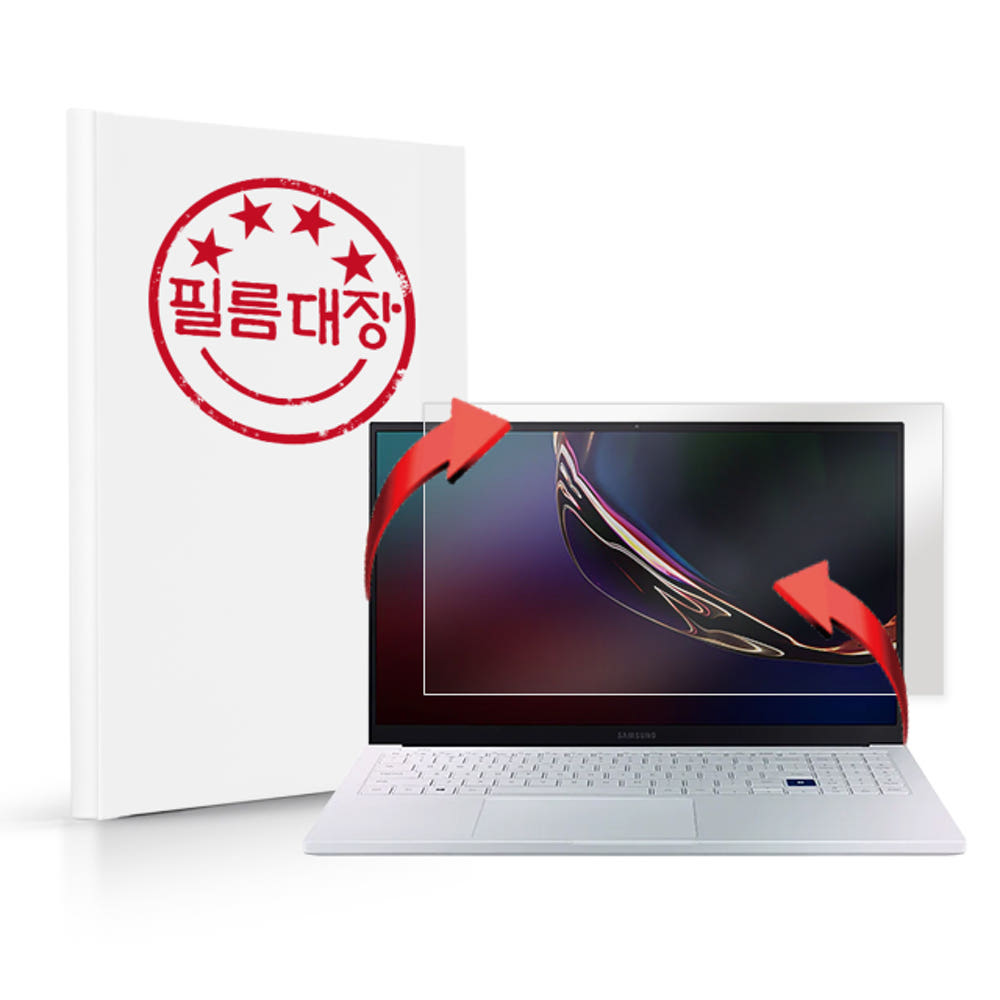
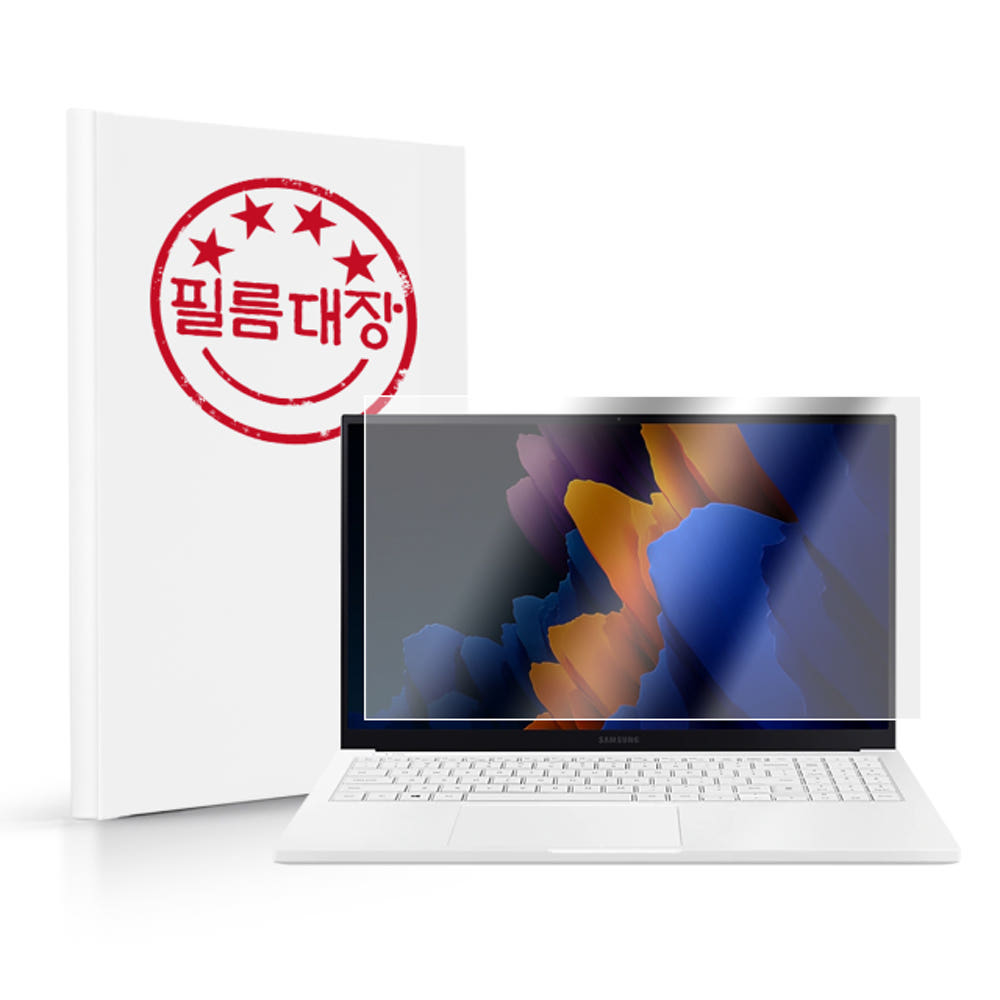
갤럭시북 이온 빛 반사 스트레스 필름대장으로 단번에 해결하는 방법

파트너스 활동으로 일정액의 수수료를 지급받습니다.
상품1
필름대장 갤럭시북 이온 NT930XCR NT930XCJ
깔끔한 저반사 필름
  • 빛 반사 방지 효과
  • 스크래치 보호
상품 정보 확인하기
상품2
필름대장 갤럭시북 이온 NT950XCR NT950XCJ
지문 방지에 탁월
  • 눈부심 감소
  • 지문 묻음 최소화
상품 정보 확인하기
상품3
필름대장 갤럭시북 이온2 15인치 NT950XDA
가성비 최고의 선택
  • 빛 반사 완벽 차단
  • 간편한 부착
상품 정보 확인하기

노트북을 사용하다 보면 화면에 비치는 내 모습이나 조명 때문에 눈이 쉽게 피로해지곤 하죠. 특히 갤럭시북 이온처럼 선명한 디스플레이를 가진 모델일수록 빛 반사가 더 신경 쓰이기 마련입니다. 매번 각도를 조절하며 쓰기도 귀찮고, 화면에 묻어나는 지문까지 닦아내느라 고생하셨다면 이번 포스팅을 주목해 보세요.

오늘은 노트북 화면 보호와 시력 보호를 동시에 챙길 수 있는 필름대장 액정보호필름 제품군을 정리해 보려고 합니다. 소중한 내 노트북을 오랫동안 새것처럼 쓰기 위한 필수 아이템, 어떤 걸 골라야 할지 함께 고민해 볼까요?

눈 건강을 생각한다면 저반사 필름은 이제 선택이 아닌 필수입니다.

왜 저반사 필름일까?

가장 큰 이유는 역시 '빛 반사'입니다. 라섹 후 빛에 예민해지신 분들이나 창가 쪽에서 노트북을 자주 사용하시는 분들께 저반사 필름은 신세계와 다름없죠. 필름대장 필름은 가성비가 뛰어나면서도 이런 빛 반사를 확실하게 잡아주어 사용자의 눈을 편안하게 만들어줍니다.

비슷한 스펙이라도 내 기기에 딱 맞는 모델을 고르는 게 중요한데요, 내 모델명에 최적화된 저반사 필름을 선택하면 부착 시 들뜸 현상도 훨씬 적습니다.

붙이는 게 어려울까 걱정이라면

필름 붙이는 걸 '똥손'이라 망설이시는 분들 많으시죠? 저도 처음엔 기포가 생길까 봐 조마조마했는데, 막상 천천히 부착해 보니 의외로 깔끔하게 잘 붙더라고요. 필름대장 제품들은 전용 봉투에 안전하게 배송되어 와서 제품 상태도 아주 깔끔합니다.

  • 천천히 기포를 밀어내며 붙이면 실패 확률이 줄어듭니다.
  • 한번 붙이고 나면 지문과 기스 걱정에서 해방됩니다.
  • 눈보호 효과까지 더해져 화면을 오래 봐도 덜 피로합니다.

배송도 빠르고 대응도 친절해서, 혹시 모를 초기 문제에도 걱정 없이 믿고 사용할 수 있는 필름 구성을 선택하는 것이 정신 건강에 좋습니다.

구매 전 꿀팁 정리

추천 대상 창가에서 작업하는 직장인, 눈 피로가 잦은 학생
체크 포인트 부착 전 화면 먼지를 완벽하게 제거할 것
기포가 약간 생겨도 너무 걱정 마세요. 며칠 쓰다 보면 자연스럽게 자리를 잡기도 하고, 보호 효과는 충분하니까요!

맺음말

결국 갤럭시북 이온을 쓰면서 가장 큰 스트레스였던 빛 반사를 해결하고 싶다면 이번 필름들을 강력하게 추천합니다. 작은 투자로 노트북의 수명은 물론 우리의 눈까지 지킬 수 있으니 가성비 면에서 이만한 튜닝이 없죠.

더 자세한 정보나 모델별 상세 내용은 이곳에서 확인해 보세요. 여러분의 노트북 환경이 한층 더 쾌적해지길 바랍니다.

자주 묻는 질문

Q. 부착이 정말 어렵나요?

A. 먼지 제거만 잘해주시면 누구나 충분히 가능합니다. 액정을 닦고 천천히 밀면서 부착해 보세요.

Q. 화면이 너무 뿌옇게 되지 않나요?

A. 저반사 필름 특성상 약간의 질감이 생길 순 있지만, 빛 반사가 확 줄어들어 훨씬 눈이 편안해집니다.

Q. 모델명을 잘 모르겠어요.

A. 노트북 뒷면의 스티커를 확인하시거나 설정의 기기 정보에서 정확한 모델명을 먼저 확인 후 구매하시는 게 좋습니다.

이 게시물이 얼마나 유용했습니까?

평균 평점: 5.0 / 5. 투표수: 773
  • ★
  • ★
  • ★
  • ★
  • ★

평점을 매겨주세요

이 블로그의 인기 게시물

용량과 가격만 보고 사지 마세요 후회 없이 사는 서브 냉동고 고르는 법

버려지는 펜트리 뒷공간 싹쓰리 길이가 조절되는 마법의 수납함 대공개

가성비 끝판왕! 에코백스 T50 PRO OMNI, 똑똑한 청소 지금 바로 경험하세요!